Copilot w Wordzie – jak włączyć, wyłączyć i pisać nim po polsku
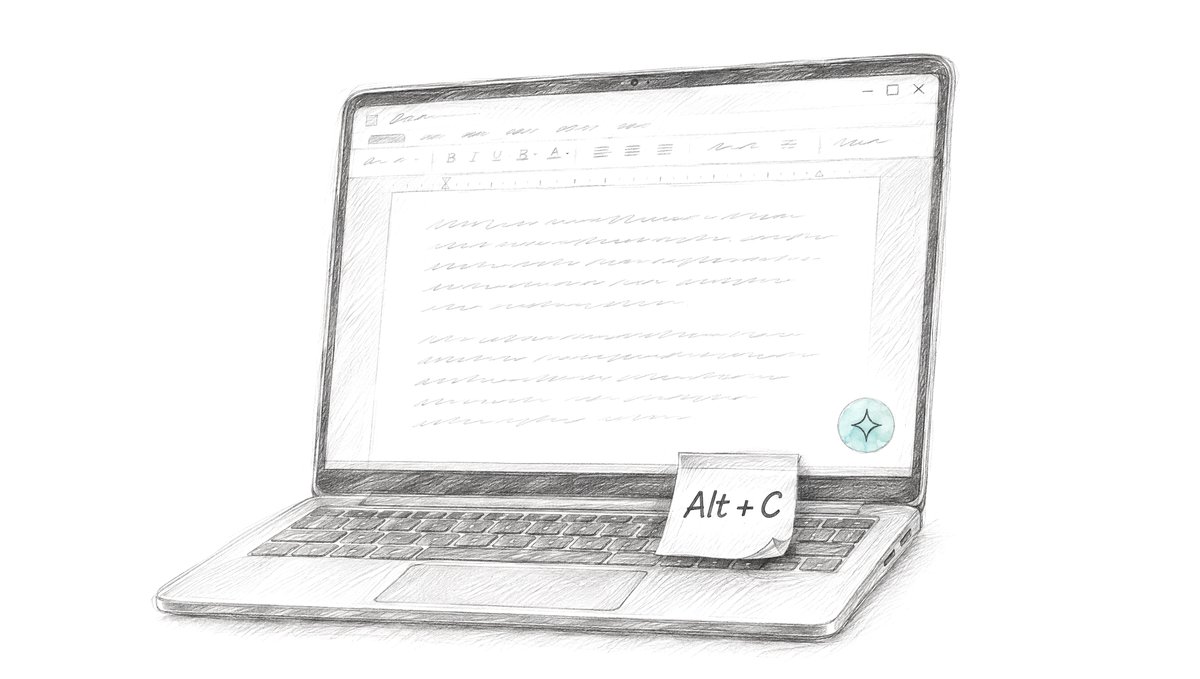
Copilota w Wordzie otwiera przycisk w prawym dolnym rogu dokumentu albo skrót: Alt + C na Windowsie, Cmd + Control + I na Macu. Copilot pisze po polsku, a wyłączysz go w ustawieniach Worda na Windowsie i Macu – ale tylko na koncie prywatnym. Niżej dowiesz się, kto ma Copilota w swoim planie, i skopiujesz 6 poleceń po polsku do ofert, pism i umów. Opisuję stan na 18 listopada 2026 r.
Od wydawcyAudyt AI dla firmy: w 3 dni dowiesz się, co oddać AI, a czego nie – 1500 zł netto
W tym artykule
Gdzie jest Copilot w Wordzie
Między kwietniem a czerwcem 2026 r. Microsoft przeniósł Copilota ze wstążki pod jeden przycisk w prawym dolnym rogu dokumentu – w Wordzie na Windowsie, na Macu i w przeglądarce. Kliknięcie otwiera czat po prawej stronie. Wpisujesz polecenie, wybierasz jedną z podpowiedzi albo pytasz o treść pliku.
Na Windowsie skrót to Alt + C, a na Macu Cmd + Control + I – w aplikacji i w przeglądarce. Klawisz F6 działa wszędzie, także tam, gdzie nowe skróty jeszcze nie dotarły.
Przycisk zasłania tekst? Kliknij go prawym przyciskiem myszy. „Dokuj” chowa go z boku, a „Przenieś na wstążkę” odstawia tam, gdzie Copilot był wcześniej. Word na Windowsie i Macu zapamięta przeniesienie na wstążkę, a dokowanie trwa tylko do końca sesji pracy.
Nie widzisz przycisku? Microsoft pokazuje go tylko osobom, które mają dostęp do Copilota. Sprawdź najpierw swój plan.
Kto ma Copilota w Wordzie
Na koncie prywatnym Copilot jest w subskrypcjach Microsoft 365 Personal, Family, Premium i Pro. Z jednym haczykiem: z Copilota korzysta tylko właściciel subskrypcji. Plan Family kupujesz dla maksymalnie 6 osób, ale pozostali domownicy Copilota w Wordzie nie dostaną.
Na koncie firmowym decyduje licencja. Sprawdzisz ją w aplikacji Copilot: na stronie głównej przewiń na dół do swojego konta i spójrz na etykietę pod nazwą. Co znaczy każda etykieta, wyjaśnia strona pomocy Microsoftu o licencjach Copilota:
| Etykieta | Copilot w Wordzie |
|---|---|
| Copilot Chat (Basic) | nie ma |
| M365 Copilot (Basic) | ograniczony czat w aplikacjach |
| M365 Copilot (Premium) | pełny Copilot w Wordzie, Excelu, PowerPoincie i OneNote |
Firmowa licencja Copilota to dodatek do planu Microsoft 365 dla firm, np. Business Basic, Standard albo Premium. Przydziela ją administrator.
Jak włączyć Copilota w Wordzie
Na koncie z Copilotem przycisk pojawia się sam. Gdy go nie ma, sprawdź po kolei:
- Aktualizację. Zainstaluj najnowszą wersję Worda.
- Licencję. Na Windowsie: Plik → Konto → „Aktualizuj licencję”. Na Macu: Word → Informacje o programie Word → Więcej informacji → „Odśwież licencję”. Potem zamknij i otwórz wszystkie aplikacje Microsoft 365.
- Prywatność. Plik → Konto → Prywatność konta → Zarządzaj ustawieniami (na Macu: Word → Preferencje → Prywatność). Włączone muszą być środowiska, które analizują Twoją zawartość, i wszystkie połączone środowiska. Na koncie firmowym te ustawienia zmienia administrator.
- Pole „Włącz funkcję Copilot”. Jeśli kiedyś wyłączyłeś Copilota w ustawieniach Worda, zaznacz je z powrotem. Ścieżkę opisuję niżej.
- Kanał aktualizacji w firmie. W półrocznym kanale dla przedsiębiorstw (Semi-Annual Enterprise Channel) Copilota nie ma. Potrzebny jest kanał bieżący albo miesięczny kanał dla przedsiębiorstw. Kanał widać w sekcji Informacje o produkcie (Plik → Konto), a zmienia go administrator. Do tego czasu zostaje Word w przeglądarce.
W Wordzie w przeglądarce zacznij od odświeżenia strony. Gdy Copilot dalej nie działa, włącz pliki cookie innych firm: według Microsoftu bez nich Copilot nie sprawdzi licencji.
Jak wyłączyć Copilota w Wordzie
Na Windowsie: Plik → Opcje → Copilot. Odznacz „Włącz funkcję Copilot”, kliknij OK i uruchom Worda ponownie.
Na Macu: menu Word → Preferencje → Copilot, w części „Narzędzia do tworzenia i sprawdzania”. Odznacz „Włącz funkcję Copilot” i uruchom Worda ponownie.
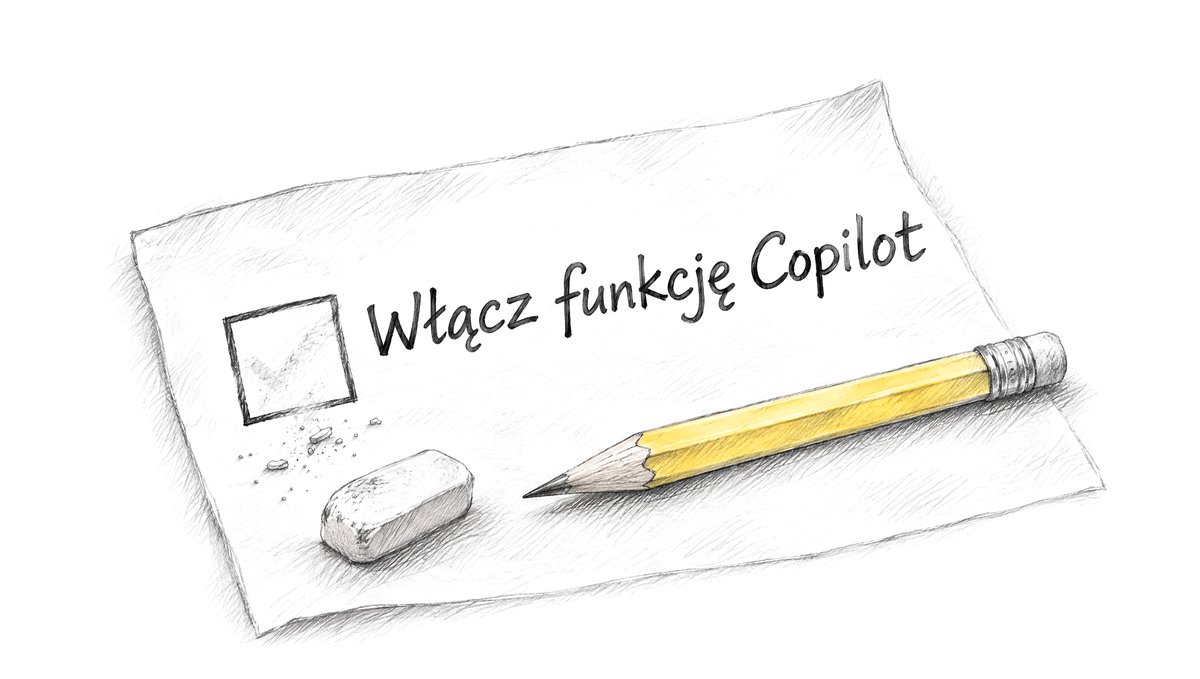
To pole działa w jednej aplikacji na jednym komputerze. Wyłączysz Copilota w Wordzie, a w Excelu zostanie. Wyłączysz na laptopie, a na drugim komputerze zostanie. Ma to też drugą stronę: wyłączenie na komputerze zabiera Copilota wszystkim, którzy na nim pracują.
Pole jest w Wordzie od wersji 2412 na Windowsie i 16.93 na Macu. W starszym Wordzie zostaje ustawienie prywatności: Plik → Konto → Prywatność konta → Zarządzaj ustawieniami (na Macu: Word → Preferencje → Prywatność), a tam odznacz „Włącz środowiska, które analizują Twoją zawartość”. Odznaczenie wyłączy Copilota, ale też podpowiadanie tekstu w Wordzie i sugerowane odpowiedzi w Outlooku. W Wordzie na iPhonie, iPadzie i Androidzie oraz w przeglądarce pola „Włącz funkcję Copilot” nie ma wcale, jak podaje strona Microsoftu o wyłączaniu Copilota.
Schowanie przycisku to nie wyłączenie. Dokowanie albo usunięcie ikony ze wstążki tylko sprząta ekran – Copilot dalej działa, np. z menu pod prawym przyciskiem myszy. Jak wyłączyć Copilota w poczcie, opisuje tekst o Gemini w Gmailu i Copilocie w Outlooku.
Na koncie firmowym tych ustawień nie ma. O Copilocie decyduje administrator IT.
Copilot w Wordzie po polsku – 6 poleceń do skopiowania
Polski jest na liście języków Copilota (wersja z września 2026 r.) – dla kont prywatnych i firmowych, a na koncie prywatnym także w rozmowie głosowej. Microsoft zastrzega, że najlepszą jakość daje angielski, a w innych językach będzie ona rosła z czasem. Polecenie po polsku daje odpowiedź po polsku, ale liczby, nazwy i terminy sprawdzaj.

Oferta z notatek
Na podstawie notatek z tego dokumentu napisz ofertę dla [nazwa klienta]: zakres prac, termin, cena netto i brutto, ważność oferty 14 dni. Pisz krótkimi zdaniami, bez ogólników. Ceny bierz tylko z notatek, a gdy którejś brakuje, wstaw w jej miejsce [do uzupełnienia].
Kwotę słownie do oferty albo umowy skopiuj z darmowego narzędzia „kwota słownie”. Jedna literówka w słowach to rozbieżność z liczbą.
Przypomnienie o płatności
Napisz uprzejme pismo do [nazwa klienta] z przypomnieniem o zapłacie faktury nr [numer faktury] z [data wystawienia] na [kwota] zł. Termin płatności minął [data]. Pisz spokojnie, bez gróźb. Na końcu podaj numer konta [numer konta] i dopisz, że jeśli przelew już wyszedł, pismo jest nieaktualne.
Gotowe wzory na kolejne etapy, od uprzejmego maila po wezwanie do zapłaty, znajdziesz w tekście o przypomnieniu o płatności.
Krócej
Zaznacz akapit i wpisz:
Skróć zaznaczony tekst o połowę. Liczby, daty i nazwy zostaw bez zmian.
Inny ton
Przepisz zaznaczony tekst w formie grzecznościowej „Pan/Pani”. Pisz uprzejmie, ale bez zwrotów „uprzejmie informujemy” i „w związku z powyższym”.
Tabela z listy
Zamień listę usług z tego dokumentu na tabelę z kolumnami: usługa, czas, cena netto. Nie dodawaj usług, których nie ma w dokumencie.
Umowa w punktach
Wypisz z tej umowy w punktach: terminy, kary umowne, warunki wypowiedzenia i moje obowiązki. Przy każdym punkcie podaj numer paragrafu.
Numer paragrafu nie jest tu ozdobą. Microsoft w przewodniku po długości dokumentów pisze, że Copilot czasem skupia się tylko na początku dokumentu, a w długim pliku środek dostaje mniej uwagi niż początek i koniec. Z numerem paragrafu w minutę sprawdzisz, czy kara umowna z odpowiedzi naprawdę jest w umowie.
Nie musisz pisać każdego polecenia. Po zaznaczeniu tekstu Copilot podsuwa gotowe opcje, np. „Napisz ponownie”, a polecenie podyktujesz po kliknięciu mikrofonu w okienku czatu.
Czego Copilot w Wordzie nie zrobi
Copilot w Wordzie nie utworzy nowego pliku – poprawia tylko dokument, który masz otwarty. Sam też nie przyjmie ani nie odrzuci śledzonych zmian. Tak podaje opis trybu „Edytuj za pomocą funkcji Copilot”, w którym Copilot zmienia tekst prosto w dokumencie.
Ten tryb Microsoft nazywał wcześniej trybem agenta. Dziś działa w planach Personal, Family, Premium i Pro oraz z firmową licencją Copilota.
Zanim poprosisz o poprawki, włącz „Śledź zmiany”. Copilot szanuje to ustawienie: każdą jego zmianę zobaczysz jak zmianę od redaktora i sam ją przyjmiesz albo odrzucisz. Gorzej jest z komentarzami: komentarz przy akapicie, który Copilot przepisze, może zniknąć.
Z oryginalnością też bywa kłopot. Microsoft pisze, że osoby, które wpisują to samo polecenie, mogą dostać ten sam albo bardzo podobny tekst. Oferta z polecenia „napisz ofertę firmy remontowej” może więc brzmieć jak oferta konkurencji – dlatego w poleceniach wyżej są Twoje notatki i liczby.
Microsoft przyznaje też, że Copilot w Wordzie pisze płynnie i poprawnie gramatycznie, ale nie rozumie znaczenia ani nie ocenia dokładności. Płynne zdanie z błędną kwotą wygląda w ofercie tak samo jak poprawne.

Realizacja z pracowni
Portal Szanuję Zdrowie
WWW · SEO PRO AI
Inne artykuły
 ChatGPT
 Narzędzia AI
 Narzędzia AI