Gemini w Gmailu i Copilot w Outlooku – jak włączyć, wyłączyć i odpisać klientowi po polsku
Spis treści
- Gdzie odpiszesz klientowi po polsku – Gmail i Outlook
- Jak włączyć Gemini w Gmailu
- Jak wyłączyć Gemini w Gmailu i nie stracić zakładek
- Copilot w Outlooku – jak włączyć i wyłączyć
- Jak odpisać klientowi – Gemini i Copilot krok po kroku
- Prompt do pytania o cenę
- Prompt do odpowiedzi na reklamację
- Prompt do prośby o fakturę do paragonu
- Stałe zasady wpisz raz – instrukcje dla Gemini
- Co Google i Microsoft robią z treścią maili
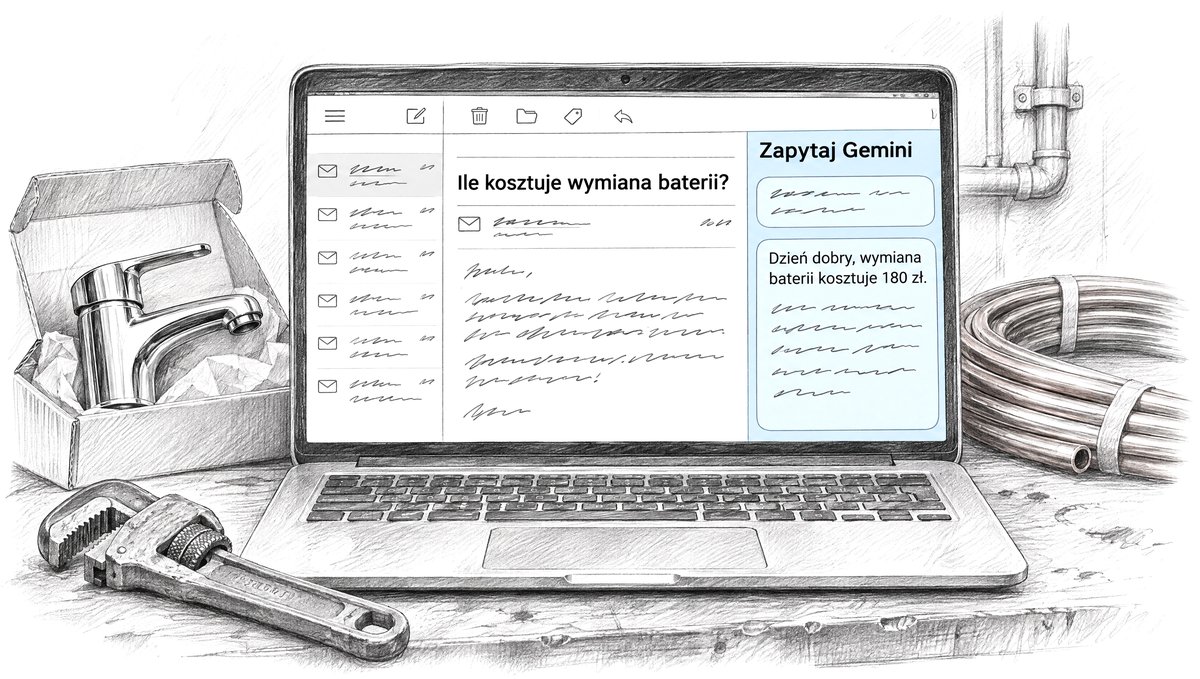
Gemini w Gmailu odpisze klientowi po polsku tylko z bocznego panelu „Zapytaj Gemini”. Przycisk „Pomóż mi pisać” w oknie wiadomości działa w ośmiu językach – polskiego wśród nich nie ma. Copilot w Outlooku pisze po polsku i na koncie prywatnym, i na firmowym. Oba są płatne, a Gemini startuje w Polsce wyłączony.
Niżej znajdziesz, gdzie co włączyć i wyłączyć, polskie nazwy przycisków, trzy gotowe prompty do maili od klientów i co Google i Microsoft robią z treścią maili. Opisuję stan na 15 listopada 2026 r., według instrukcji Google i Microsoftu.
Gdzie odpiszesz klientowi po polsku – Gmail i Outlook
| Gdzie | Jak otworzyć | Po polsku | Warunek |
|---|---|---|---|
| Gmail – „Pomóż mi pisać” | pasek prompta na dole okna nowej wiadomości | nie – 8 języków, bez polskiego | pakiet AI od Google albo Google Workspace |
| Gmail – panel Gemini | „Zapytaj Gemini” w prawym górnym rogu | tak – jeden z 29 języków | Google Workspace albo pakiet AI od Google |
| Gmail – sugerowane odpowiedzi | gotowe odpowiedzi pod wątkiem | nie – tylko angielski | pakiet AI od Google albo Google Workspace |
| Outlook – nowy, w przeglądarce, na Macu i telefonie | ikona Copilot nad treścią wiadomości | tak | Microsoft 365 Personal, Family, Premium albo Pro; w firmie decyduje administrator |
| Outlook klasyczny (Windows) | ikona Copilot na pasku nowej wiadomości | tak | jak wyżej |
Na prywatnym koncie Gmail bez płatnego pakietu Gemini klientowi nie odpisze: „Pomóż mi pisać” i sugerowane odpowiedzi Google daje takim kontom tylko w Stanach Zjednoczonych, a panel wymaga płatnego planu. Pewny polski w panelu daje płatny Google Workspace: przy pisaniu odpowiedzi w panelu tabela funkcji Gmaila wymienia tylko jego. Strona panelu i porównanie pakietów dopuszczają też konto prywatne z Google AI Plus, Pro albo Ultra, a Google AI Pro jest dostępny w Polsce. Polskiego nie ma w streszczeniach wątków ani w korekcie Gemini, a listy języków Google podaje dla każdej funkcji osobno.
Copilot ma polski na liście języków kont prywatnych i firmowych. Na koncie prywatnym potrzebujesz planu Microsoft 365 z Copilotem: Personal, Family, Premium albo Pro. Na koncie firmowym, gdy Copilota nie widać, Microsoft odsyła do administratora IT.
Jak włączyć Gemini w Gmailu
W Polsce ustawienie, od którego zależy Gemini, jest domyślnie wyłączone. Google tak ustawia inteligentne funkcje w całym Europejskim Obszarze Gospodarczym, więc samo wykupienie planu nie wystarczy. Na komputerze, w Gmailu:
- Kliknij koło zębate „Ustawienia”, potem „Zobacz wszystkie ustawienia”.
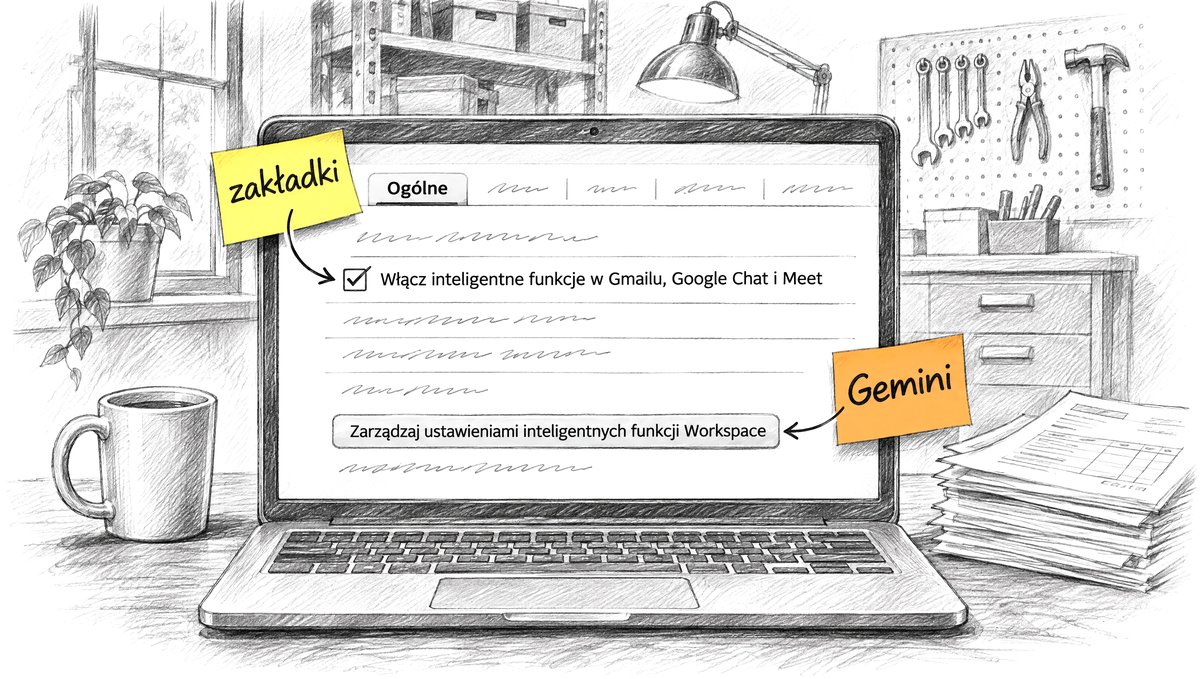
- Na karcie „Ogólne” przewiń do sekcji „Inteligentne funkcje Google Workspace” i kliknij „Zarządzaj ustawieniami inteligentnych funkcji Workspace”.
- Włącz „Inteligentne funkcje w Google Workspace” i kliknij „Zapisz” w prawym dolnym rogu.
- Z płatnym planem w prawym górnym rogu Gmaila masz teraz „Zapytaj Gemini” – to wejście do panelu.
Jak wyłączyć Gemini w Gmailu i nie stracić zakładek
Dwa pola z inteligentnymi funkcjami w ustawieniach Gmaila łatwo pomylić. Pole „Włącz inteligentne funkcje w Gmailu, Google Chat i Meet” steruje zakładkami Główne, Społeczności i Oferty, podpowiadaniem tekstu, krótkimi gotowymi odpowiedziami i kartami z podsumowaniem nad mailem. Odznaczysz je, a Gmail przestanie rozkładać maile na zakładki. Gemini zostanie, bo te ustawienia działają niezależnie.
Gemini wyłącza drugie ustawienie:
- Ustawienia → „Zobacz wszystkie ustawienia” → karta „Ogólne”.
- Sekcja „Inteligentne funkcje Google Workspace” → „Zarządzaj ustawieniami inteligentnych funkcji Workspace”.
- Wyłącz „Inteligentne funkcje w Google Workspace” i kliknij „Zapisz”.
Razem z Gemini znikną wydarzenia z Gmaila w Kalendarzu, na przykład loty i zaproszenia, oraz podpowiedzi w wyszukiwaniu na Dysku. Trzecie pole w tym samym oknie, „Inteligentne funkcje w innych usługach Google”, dotyczy Map, Portfela, wyszukiwarki i aplikacji Gemini na koncie prywatnym. Gmaila nie rusza.
Copilot w Outlooku – jak włączyć i wyłączyć
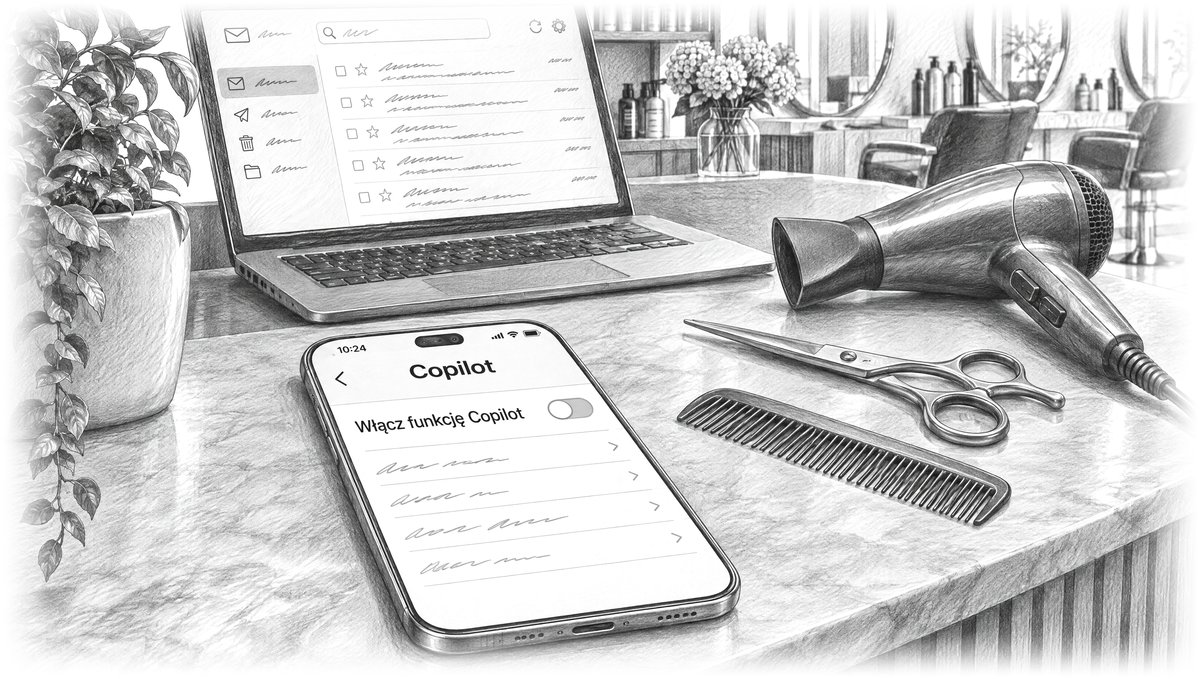
Na koncie prywatnym Outlook ma przełącznik „Włącz funkcję Copilot”. Od 3 czerwca 2025 r. jest w tych miejscach:
- Outlook w przeglądarce i nowy Outlook dla Windows: Ustawienia → Copilot;
- Outlook na Macu, iPhonie i Androidzie: Szybkie ustawienia → Copilot (na Macu od wersji 16.95.3).
Wybór działa dla całego konta: wyłączysz Copilota na Macu, a zniknie też z Outlooka na iPhonie. Copilota włączysz z powrotem tym samym przełącznikiem. Klasyczny Outlook dla Windows przełącznika nie ma, a Microsoft nie podaje, kiedy go dostanie.
Zostaje ustawienie prywatności, na przykład w Wordzie: Plik → Konto → Prywatność konta → Zarządzaj ustawieniami, a tam odznacz „Włącz środowiska, które analizują Twoją zawartość”. Zmiana przechodzi na pozostałe aplikacje Microsoft 365 przy ich następnym otwarciu. Wyłączy Copilota, ale też sugerowane odpowiedzi w Outlooku, podpowiadanie tekstu w Wordzie i Designera w PowerPoincie.
Według strony Microsoftu o wyłączaniu Copilota na koncie firmowym tych ustawień nie ma – o Copilocie decyduje administrator IT.
Jak odpisać klientowi – Gemini i Copilot krok po kroku
W Gmailu otwórz mail od klienta, kliknij „Zapytaj Gemini”, wpisz prompt w polu na dole panelu i wybierz „Prześlij”. Gotowy tekst skopiujesz przyciskiem „Kopiuj” i wkleisz w odpowiedź.
W Outlooku kliknij „Odpowiedz”, potem ikonę Copilot nad treścią i „Wersja robocza” – możesz też wpisać „/” w treści wiadomości i wybrać „Wersja robocza z funkcją Copilot”. Wpisz prompt i kliknij „Generuj”. Długość i ton zmienisz z listy opcji, a tekst zostawisz w mailu przyciskiem „Zachowaj” (na Macu „Wstaw”).
W nowym Outlooku i w przeglądarce Copilot nie tworzy wersji roboczej w wiadomości pisanej zwykłym tekstem. Microsoft radzi wtedy zmienić format pisania na HTML w ustawieniach poczty, w części o redagowaniu i odpowiadaniu.
Model widzi mail klienta, ale cenę, termin i decyzję musisz mu podać. Dlatego każdy prompt niżej zaczyna się od faktów, a kończy zakazem dopisywania czegokolwiek spoza nich. Podpis z danymi firmy zostaw stopce – generator stopki mailowej przygotuje ją do Gmaila i Outlooka.
Prompt do pytania o cenę
Klient hydraulika pyta: „Ile kosztuje wymiana baterii w łazience?”. Prompt:
Odpisz na ten mail po polsku. Fakty: wymiana baterii umywalkowej kosztuje 180 zł z dojazdem w granicach Rybnika. Baterię może kupić klient albo przywiozę swoją, od 220 zł. Wolne terminy: wtorek 17 listopada od 8:00 i czwartek 19 listopada od 14:00. Poproś o zdjęcie starej baterii i podłączenia pod umywalką. Zwracaj się „Pan” albo „Pani” zgodnie z podpisem klienta, bez „Szanowny Panie”. Najwyżej 6 zdań. Nie dopisuj cen, terminów ani obietnic, których nie ma w faktach.
Ostatnie zdanie promptu jest najważniejsze. Cena i termin w mailu to obietnica, której klient będzie się trzymał. Pytania o cenę wracają co dzień? Agent z Twoim cennikiem odpowie na nie bez pisania promptu – zbudujesz go według przepisu na agenta AI w Gemini, ChatGPT i Copilocie.
Prompt do odpowiedzi na reklamację
Sklep z butami dostał 16 listopada reklamację: po trzech tygodniach odkleiła się podeszwa. Klientka kupowała prywatnie, więc sklep ma 14 dni na odpowiedź, czyli do 30 listopada. Bez odpowiedzi w terminie reklamację uważa się za uznaną – tak mówi art. 7a ustawy o prawach konsumenta. Prompt:
Odpisz na tę reklamację po polsku. Fakty: reklamację dostaliśmy 16 listopada 2026 r. Prosimy o odesłanie butów – etykieta zwrotna na nasz koszt jest w załączniku. Decyzję wyślemy mailem do 27 listopada 2026 r. Podziękuj za zgłoszenie i przeproś za kłopot. Najwyżej 7 zdań. Nie przesądzaj, czy reklamację uznamy, nie obiecuj zwrotu pieniędzy i nie dopisuj niczego, czego nie ma w faktach.
Data decyzji w prompcie, 27 listopada, wypada trzy dni przed końcem terminu z ustawy. Przepis nie mówi, czy liczy się wysłanie odpowiedzi, czy jej dojście do klientki – zapas zamyka ten spór, zanim się zacznie.
Prompt do prośby o fakturę do paragonu
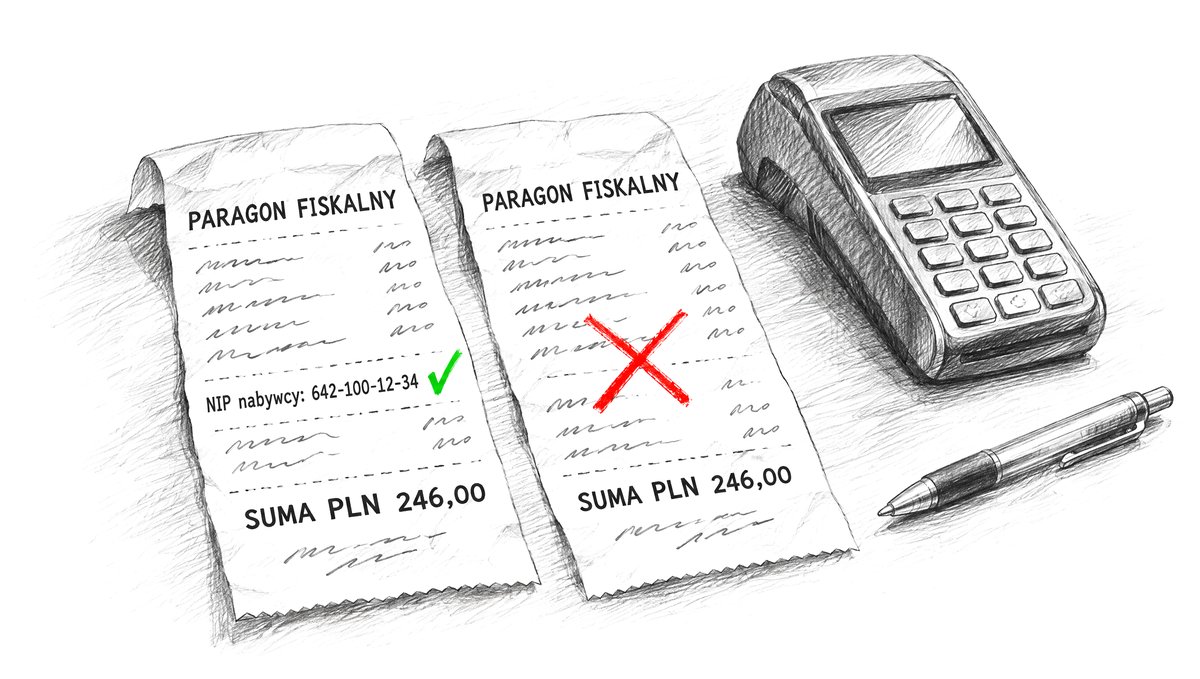
Firma prosi kwiaciarnię o fakturę do paragonu z 3 listopada. Zanim odpiszesz, sprawdź, czy na paragonie jest NIP nabywcy. Jeśli go nie ma, faktury dla firmy wystawić nie wolno. Za taką fakturę grozi dodatkowe zobowiązanie podatkowe równe 100% VAT z tej faktury (art. 106b ust. 5 i 6 ustawy o VAT).
Prompt do paragonu bez NIP-u:
Odpisz na ten mail po polsku. Fakty: klient prosi o fakturę na firmę do paragonu z 3 listopada 2026 r. na 246 zł. Na paragonie nie ma NIP-u nabywcy, więc faktury wystawić nie możemy – zabrania tego art. 106b ust. 5 ustawy o VAT. Napisz, że przy następnym zakupie wystarczy podać NIP przy kasie, przed zapłatą, a fakturę wyślemy mailem. Przepis wspomnij jednym zdaniem. Ton uprzejmy, najwyżej 5 zdań. Nie dopisuj niczego, czego nie ma w faktach.
Gdy paragon ma NIP, odpowiedź jest krótsza: wystawiasz fakturę i wysyłasz ją mailem.
Stałe zasady wpisz raz – instrukcje dla Gemini
Tonu, formy zwracania się i zakazu zgadywania nie musisz powtarzać w każdym prompcie. Gemini w Workspace przyjmuje stałe instrukcje: w panelu kliknij menu w lewym górnym rogu, potem „Ustawienia” → „Personalizacja” → „Dodaj”, wpisz zasady i zatwierdź przyciskiem „Zapisz”. Instrukcje działają w Gmailu, Dokumentach, Prezentacjach, na Dysku i w Google Chat, a zmieścisz ich do 1000. Z aplikacją Gemini się nie synchronizują – tam ustawiasz je osobno.
Odpisuję klientom mojej firmy. Pisz po polsku, krótko, bez „Szanowny Panie” i bez zwrotów typu „uprzejmie informuję”. Nie podawaj cen, terminów, rabatów ani decyzji, których nie ma w mojej prośbie – w ich miejsce wstaw [DO UZUPEŁNIENIA]. Nie dopisuj podpisu, mam go w stopce.
Znacznik [DO UZUPEŁNIENIA] zobaczysz od razu, zanim klikniesz „Wyślij”. Instrukcję dodasz też w rozmowie: zdanie zaczynające się od „Od teraz zawsze...” Gemini sam zapisze w ustawieniach. W ChatGPT ten sam mechanizm to instrukcje niestandardowe – gotową instrukcję stylu z powodem przy każdej zasadzie opisałem osobno.
Co Google i Microsoft robią z treścią maili
Google pisze wprost: przy pakietach AI Gemini w Gmailu nie używa Twoich treści do trenowania modeli i nie przechowuje promptów ani odpowiedzi bez Twojej zgody. Wyjątki są dwa: w programie testowym Google Workspace Experiments obowiązują osobne zasady prywatności, a dane, które sam udostępnisz aplikacjom Gemini, mogą trafić do trenowania. Treści z Workspace nie służą do kierowania reklam.
W płatnym Workspace treści nie trafiają do osób weryfikujących, a model nie uczy się na nich poza Twoją domeną bez pozwolenia. Administrator ustala, jak długo Google przechowuje prompty i odpowiedzi Gemini: od 90 dni do czasu nieokreślonego. Rozmowy z Gemini usuniesz ręcznie, chyba że administrator to zablokuje.
Microsoft o Copilocie na kontach domowych pisze, że polecenia, odpowiedzi i zawartość plików nie są używane do szkolenia modeli podstawowych. Opinia, którą sam wyślesz pod odpowiedzią, może posłużyć do ulepszania Copilota, ale też nie do trenowania tych modeli.
Mail klienta wklejony do prywatnego ChatGPT to inna sytuacja: rozmowa może trafić do trenowania, dopóki tego nie wyłączysz. Gdzie to wyłączyć i czego nie wklejać do czatu – opisałem w osobnym tekście.
Są też maile, przy których Copilot w Outlooku nie pomoże: podpisane cyfrowo i zaszyfrowane. Microsoft wymienia jeszcze wiadomości z ochroną IRM, która nie pozwala osobom bez uprawnień czytać, drukować, przesyłać dalej ani kopiować treści.
Inne artykuły
Realizacja z pracowni
Pizzeria Prima
WWW · SEO PRO AI